零、如何手搓ESP-IDF第一个项目?
流程:
- 下载VScode
- VScode下载ESP-IDF插件
- 使用ESP-IDF插件创建新项目
- 了解ESP-IDF编程新范式
- 手搓代码
- 编译、烧录到ESP32-s3
一、如何下载并安装VScode?
手搓第一个 ESP-IDF 项目,依旧还是老地方。打开官方开发文档链接地址:
https://docs.espressif.com/projects/esp-idf/zh_CN/latest/esp32s3/get-started/index.html
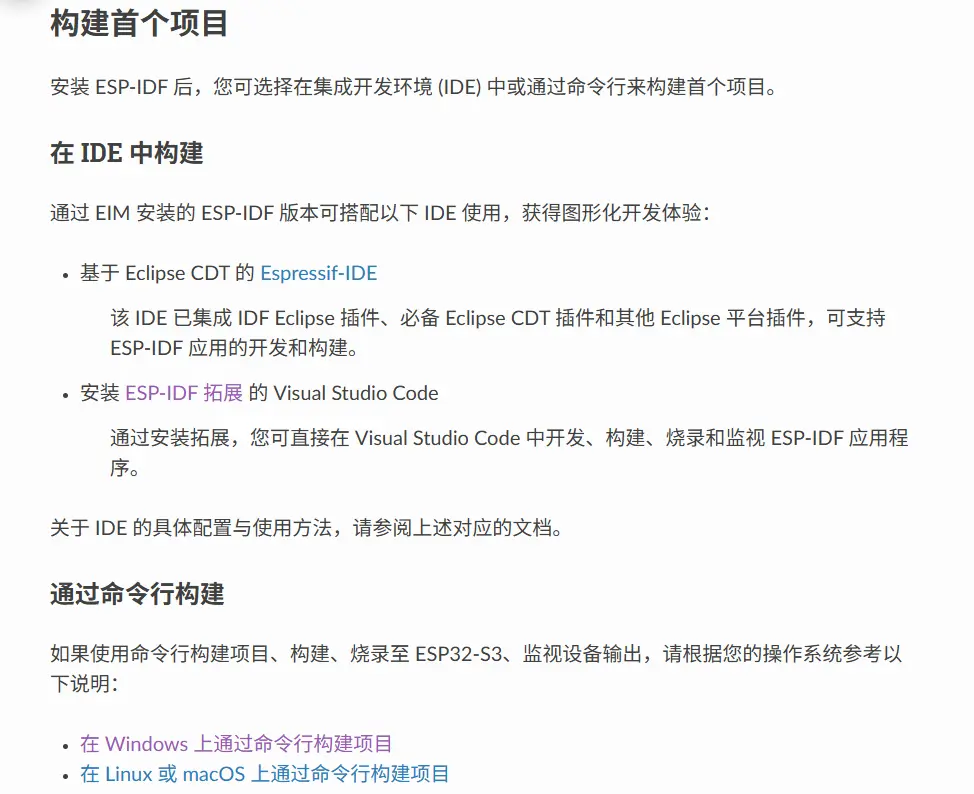
先打开 ESP-IDF 的乐鑫官网,看一下乐鑫官方示例代码是怎么说的。乐鑫官方示例里提到了手搓项目有两种方式:
- 第一种是用命令行形式
- 第二种是用 IDE,也就是集成开发环境。
- 官方也提到了,IDE 有两种:
- 第一种是 Eclipse
- 第二种是 VS Code
- 后续本套课程所有的项目都将围绕着 VS Code 来管理和编写。
- 对于编写过代码的同学来说,应该了解过 VS Code。它是大部分程序员必备的代码编辑器,功能非常强大,由微软(Microsoft)推出。虽然也可以用 Eclipse,但我个人更倾向于使用 VS Code,所以接下来的教学都会借用 VS Code 来管理项目。
- 官方也提到了,IDE 有两种:
二、如何在VS code安装ESP-IDF插件?
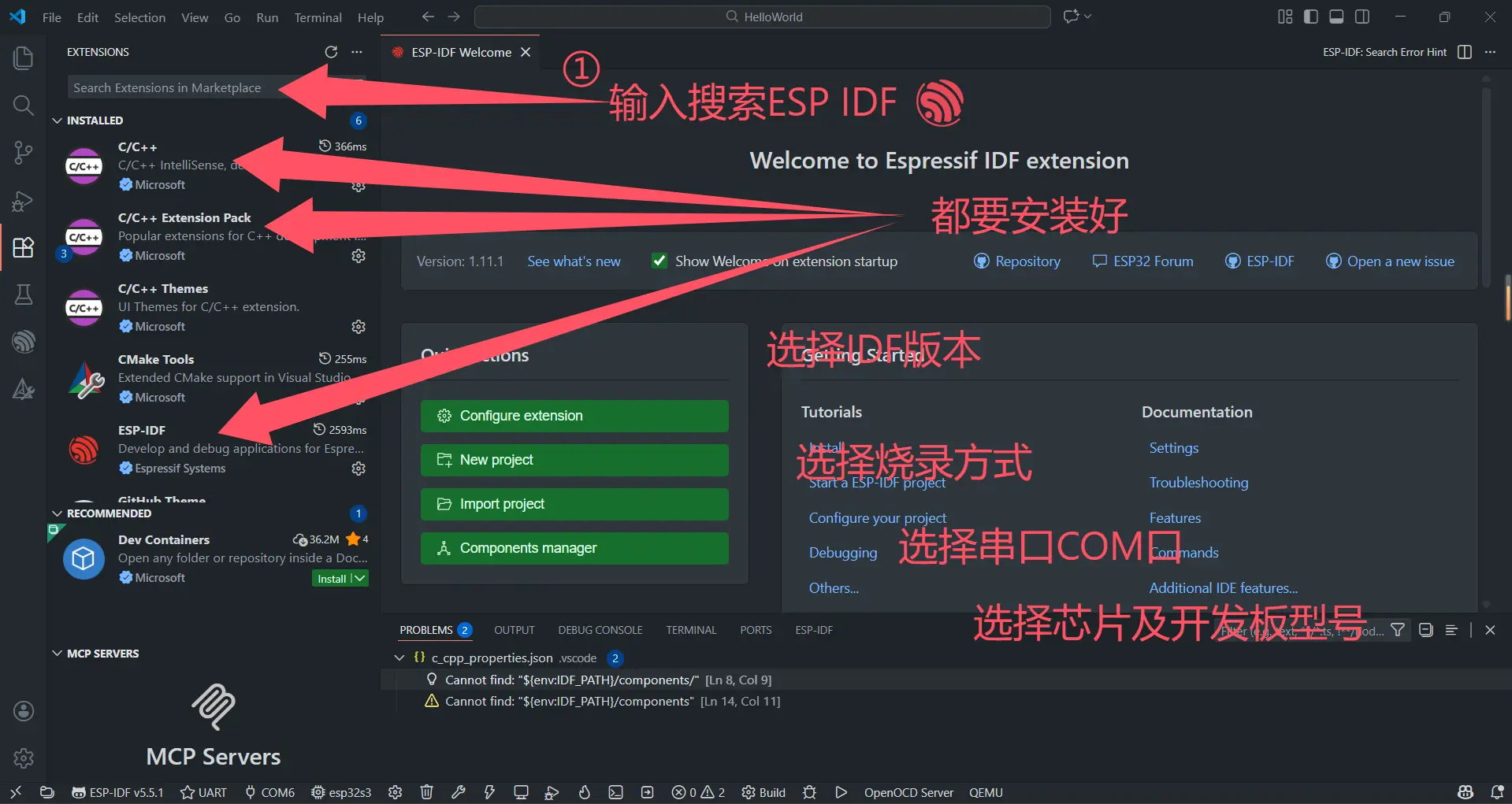
安装3个主要插件:
- ESP-IDF
- C/C++
- C/C++ pack
- 中文汉化插件(自行适配)
- UI主题插件(防止眼睛疲劳)
因此我们现在需要做的第一件事情,就是下载安装 VS Code。
VS Code 的下载、安装非常简易方便,而且可以借由 ESP-IDF 插件来管理项目、创建项目,并对 ESP-IDF 项目进行代码编辑、编译、烧录和监视等等,这些操作都非常方便,接下来我们就开始。
具体步骤如下:
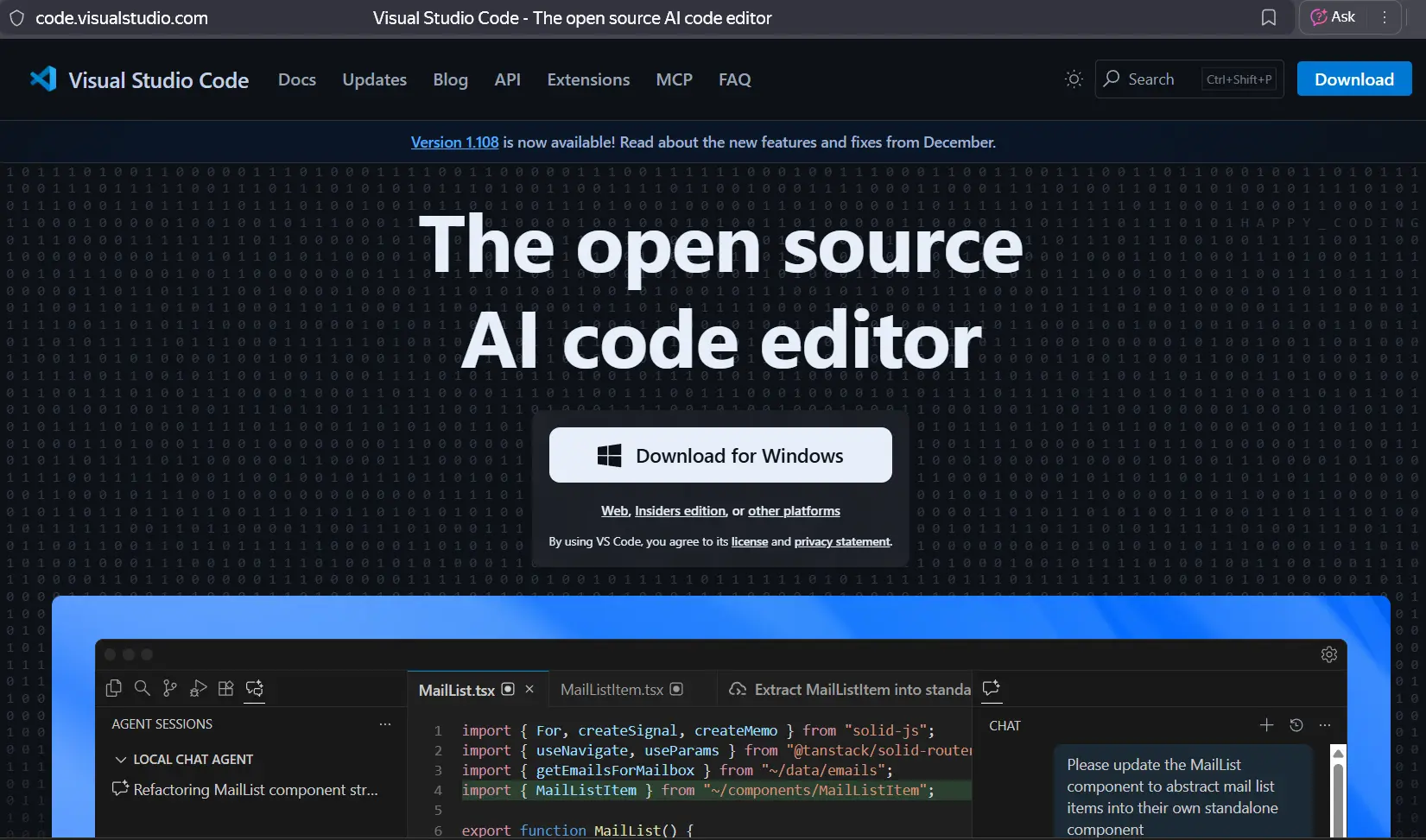
- 打开 VS Code 官网下载链接
https://code.visualstudio.com/
- 点击 Download 下载 VS Code
- 安装 VS Code
- 管理 VS Code 里的插件
在管理插件这一步,需要下载以下三个内容:
(a) C++ 插件
(b) ESP-IDF 插件
(c) 主题(可以保护眼睛,防止疲劳)
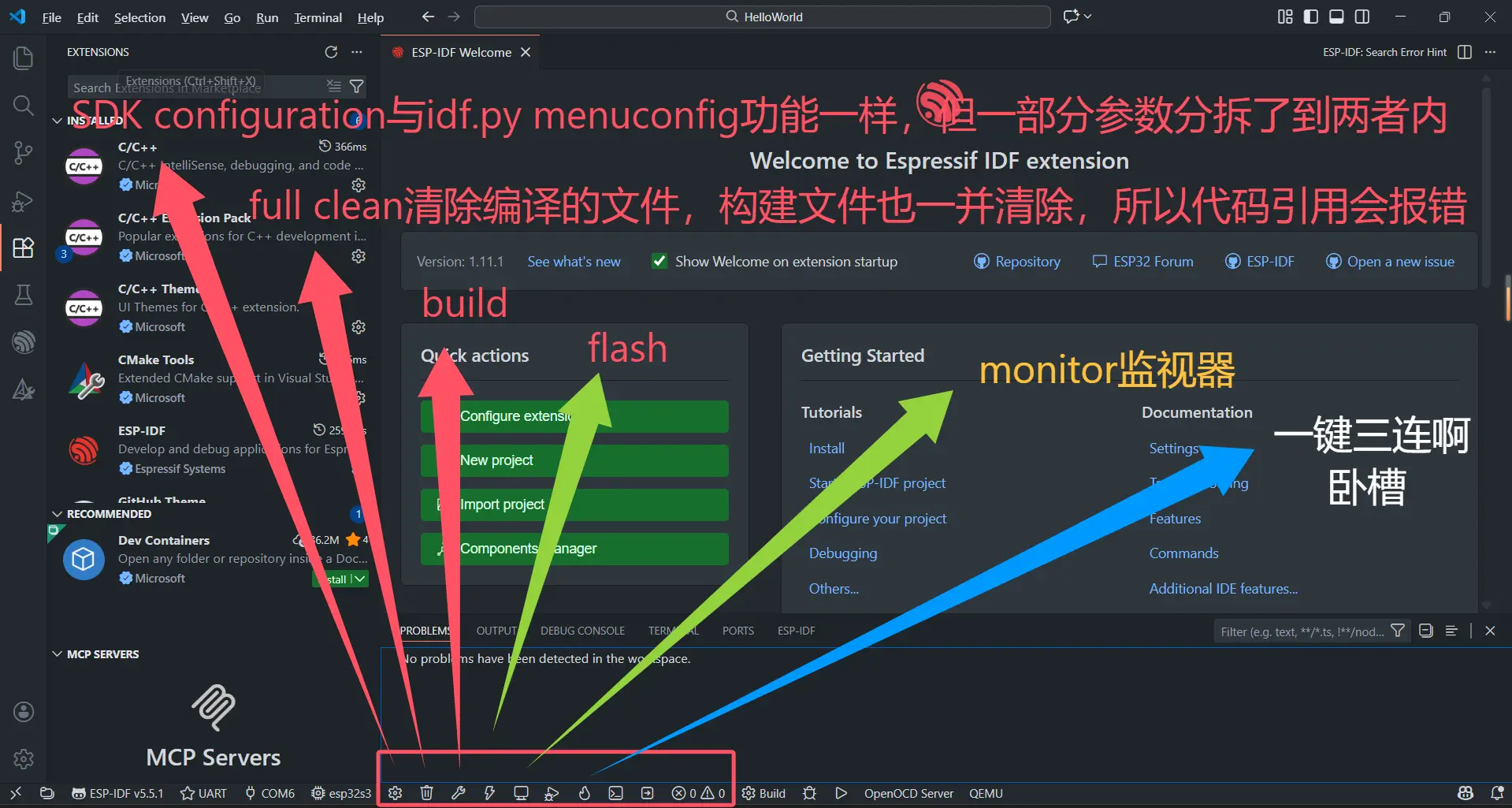
三、怎么看VS code的ESP-IDF插件底部导航栏介绍?
3.1 要安装的插件
3.2 ESP-IDF插件底部导航栏介绍